

WinSCP ist ein kostenloses Programm für Windows, mit dem Du Dateien zwischen Deinem Computer und Deinem Webspace hin- und herschieben kannst. Die Verbindung läuft dabei über SFTP, also verschlüsselt über SSH. In dieser Anleitung zeigen wir Dir, wie Du WinSCP mit Deinem SSH-Schlüssel einrichtest.
Das brauchst Du für die Verbindung
Bevor es losgeht, solltest Du sicherstellen, dass Du folgende Voraussetzungen erfüllst bzw. folgende Informationen bereithältst:
- Webspace-Paket businessWEB mit eingerichtetem SSH-Zugang. Du hast noch keinen Zugang? Folge unserer Anleitung, um Deinen SSH-Zugang einzurichten.
- privater SSH-Schlüssel, idealerweise im Putty-Format (.ppk)
- Benutzername und Servername
- Port – bei do.de ist das der Standard-Port 22
- WinSCP – kostenlos erhältlich auf der offiziellen Website winscp.net
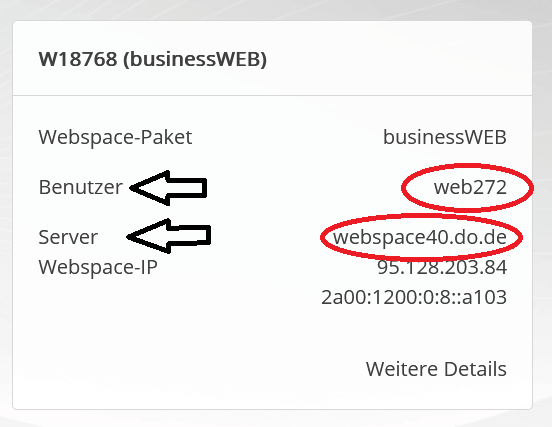
Deinen Benutzer- und Servernamen findest Du im Kundenmenü unter Webspace → Einstellungen in der Übersicht Deines Pakets.
Schritt 1: Neues Verbindungsziel anlegen
Starte WinSCP. Im Anmeldefenster wählst Du links Neues Verbindungsziel.
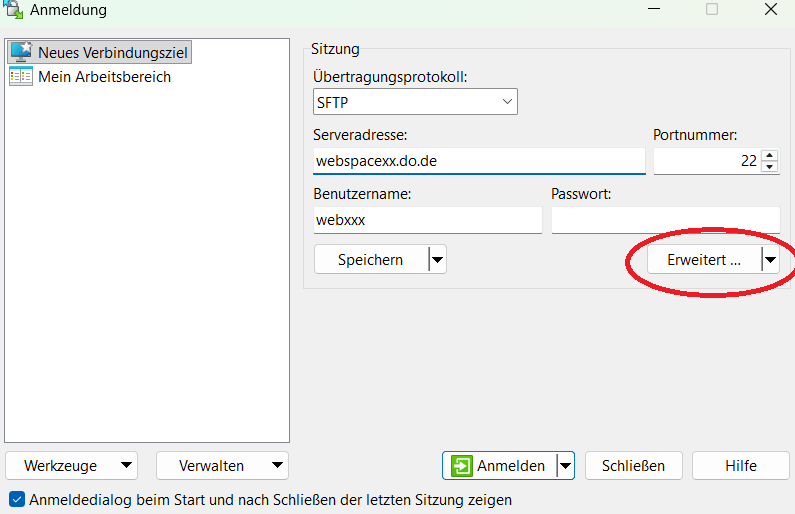
Fülle dann rechts im Bereich Sitzung die folgenden Felder aus:
- Übertragungsprotokoll: SFTP
- Serveradresse: Dein Server, z. B. webspace40.do.de
- Portnummer: 22
- Benutzername: Dein Benutzername, z. B. web272
- Passwort: leer lassen, denn Du meldest Dich per Schlüssel an
Klicke dann auf die Schaltfläche Erweitert.
Folge links dem Pfad SSH → Authentifizierung und wähle unter Datei mit privatem Schlüssel Deine Schlüsseldatei aus. Bestätige anschließend OK.
Tipp: WinSCP arbeitet mit .ppk-Dateien. Hast Du Deinen Schlüssel im OpenSSH-Format gespeichert, bietet WinSCP an, ihn automatisch umzuwandeln. Bestätige das einfach. Noch einfacher: Lade den Schlüssel im Kundenmenü direkt im Putty-Format (.ppk) herunter.
Klicke anschließen auf Speichern und gib der Verbindung einen Namen. Beim nächsten Mal wählst Du sie einfach in der Liste links aus.
Schritt 2: Verbinden und Server bestätigen
Klicke für den Verbindungsaufbau auf Anmelden. Beim allerersten Verbinden zeigt WinSCP eine Warnung mit dem sogenannten Fingerabdruck des Servers. Das ist normal, da Dein Computer den Server noch nicht kennt. Bestätige die Meldung, damit sich WinSCP den Server für die Zukunft merkt.
Geschafft, Du bist verbunden! Links siehst Du die Ordner auf Deinem lokalen Computer, rechts Deinen Webspace. Ab sofort kannst Du Dateien ganz einfach per Drag & Drop von einer Seite auf die andere übertragen oder mit F5 (Kopieren) übertragen. Mit einem Rechtsklick kannst Du Dateien außerdem umbenennen, löschen oder direkt bearbeiten.
Wenn es nicht klappt: Die häufigsten Fehler
Die Verbindung kommt nicht zustande? Meist steckt eine dieser Ursachen dahinter:
- Server lehnt den Schlüssel ab – Prüfe, ob Benutzername und Schlüsseldatei zum selben SSH-Zugang gehören.
- Zeitüberschreitung beim Verbinden – Hast Du eine IP-Freigabe eingerichtet? Dann prüfe, ob Deine aktuelle IP-Adresse dort korrekt hinterlegt ist. Auch eine Firmen-Firewall kann eventuell Port 22 blockieren.
Du hast weitere Fragen oder kommst nicht weiter? Dann wende Dich jederzeit gern an unseren Support.
Tipp: Du willst nicht nur Dateien schieben, sondern auch Befehle direkt auf dem Server ausführen? Dann hilft Dir sicherlich unsere Anleitung zur SSH-Verbindung mit PuTTY weiter.

Schreibe einen Kommentar