

PuTTY ist ein kostenloses Terminal-Programm für Windows. Damit öffnest Du eine Kommandozeile direkt auf Deinem Webspace und kannst dort Befehle ausführen, etwa um Ordner zu durchsuchen, Dateirechte anzupassen oder Skripte zu starten. Während WinSCP vor allem für das Übertragen von Dateien gedacht ist, arbeitest Du mit PuTTY also direkt auf dem Server. Wie Du die Verbindung mit Deinem SSH-Schlüssel einrichtest, zeigen wir Dir hier.
Das brauchst Du für die Verbindung
Bevor es losgeht, solltest Du sicherstellen, dass Du folgende Voraussetzungen erfüllst bzw. folgende Informationen bereithältst:
- Webspace-Paket businessWEB mit eingerichtetem SSH-Zugang. Du hast noch keinen Zugang? Folge unserer Anleitung, um Deinen SSH-Zugang einzurichten.
- privater SSH-Schlüssel, idealerweise im Putty-Format (.ppk)
- Benutzername und Servername
- Port – bei do.de ist das der Standard-Port 22
- PuTTY – kostenlos erhältlich auf der offiziellen Website
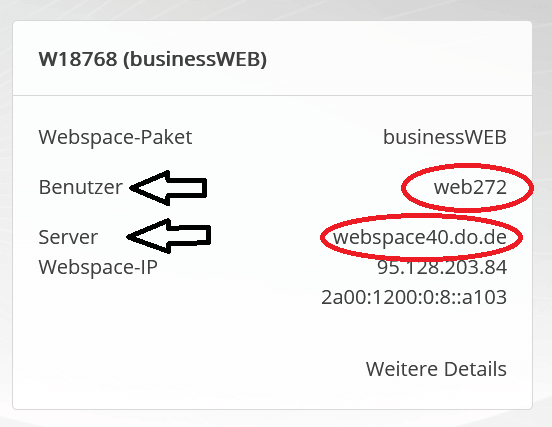
Deinen Benutzer- und Servernamen findest Du im Kundenmenü unter Webspace → Einstellungen in der Übersicht Deines Pakets.
Schritt 1: PuTTY einrichten
PuTTY ist zwar nur auf Englisch verfügbar, aber keine Sorge: Du brauchst nur wenige Einstellungen, die wir Dir gemeinsam durchgehen.
Starte PuTTY und navigiere zum Bereich Session. Hier trägst Du folgende Details ein:
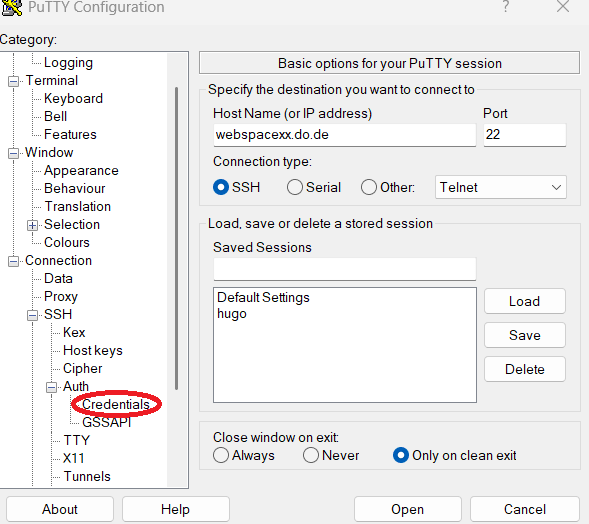
Navigiere dann links in der Liste zu Connection → SSH → Auth → Credentials (In älteren PuTTY-Versionen heißt der Punkt nur „Auth“). Klicke unter Private key file for authentication auf Browse … und wähle Deine .ppk-Datei aus.
Tipp: Dein Schlüssel liegt im OpenSSH-Format vor? Dann wandelst Du ihn vorher mit PuTTYgen um. Diese Anwendung wird bei PuTTY mit installiert. Klicke hierzu einfach auf Load, stelle den Dateifilter auf All Files (*.*), wähle den Schlüssel aus und speichere mit Save private key as .ppk. Schneller geht es, wenn Du den Schlüssel im Kundenmenü gleich im Putty-Format herunterlädst.
Unter Connection → Data kannst Du optional bei Auto-login username Deinen Benutzernamen eintragen. Dann musst Du ihn beim Anmelden nicht jedes Mal neu eintippen.
Unter Session → Saved Sessions kannst Du für Deine Sitzung einen Namen eingeben und per Klick auf Save speichern. Dann kannst Du die Sitzung beim nächsten Mal per Load auswählen und inklusive Schlüssel aufrufen.
Schritt 2: Verbinden und Server bestätigen
Klicke auf Open, um die Verbindung zu starten. Beim ersten Verbinden erscheint die Meldung PuTTY Security Alert mit dem Fingerabdruck des Servers, da Dein Computer den Server noch nicht kennt. Mit einem Klick auf Accept merkt sich PuTTY den Server dauerhaft, mit Connect Once nur für diese eine Sitzung.
Im Terminalfenster erscheint nun ein login as:. Gib hier Deinen Benutzernamen ein und bestätige mit Enter. Hast Du in Schritt 3 einen Auto-login username hinterlegt, entfällt dieser Schritt. Hat Dein Schlüssel eine Passphrase, fragt PuTTY danach.
Geschafft! Du bist jetzt direkt auf Deinem Webspace eingeloggt und kannst direkt Befehle eingeben. Für den Anfang helfen Dir diese:
- pwd zeigt Dir, in welchem Ordner Du gerade bist
- ls -la listet alle Dateien und Ordner auf, auch versteckte
- cd ordnername wechselt in einen Ordner, cd .. eine Ebene zurück
- exit oder Strg + D beendet die Verbindung
Aufgepasst: Kopieren und Einfügen funktioniert in PuTTY anders als gewohnt. Wenn Du Text per Maus markierst, ist dieser automatisch kopiert. Mit einem Rechtsklick fügst Du ihn ein.
Wenn es nicht klappt: Die häufigsten Fehler
PuTTY gibt auch seine Fehlermeldungen nur auf Englisch aus. Das bedeuten die häufigsten:
- Server refused our key – Der Schlüssel passt nicht zum Benutzernamen. Prüfe, ob beides zum selben SSH-Zugang gehört.
- Network error: Connection timed out – Hast Du eine IP-Freigabe eingerichtet? Dann prüfe, ob Deine aktuelle IP-Adresse dort hinterlegt ist. Auch eine Firmen-Firewall kann eventuell Port 22 blockieren.
- Unable to use key file – Die Datei hat das falsche Format. Nutze die .ppk-Datei oder wandle Deinen Schlüssel mit PuTTYgen um.
Tipp: Du möchtest lieber Dateien per Drag & Drop übertragen? Dann ist WinSCP das Richtige für Dich. Mehr hierzu findest Du in unsere Wiki-Anleitung zum Thema SSH-Verbindung mit WinSCP.

Schreibe einen Kommentar