

SSH (Secure Shell) ist ein Netzwerkprotokoll für den sicheren Zugriff auf entfernte Rechner und Server. Durch Verschlüsselung der Kommunikation sind übertragene Inhalte, aber auch Deine Zugangsdaten für Dritte unlesbar. Du kannst also aus der Ferne Server verwalten, Dateien hochladen oder Befehle ausführen, ohne dass jemand mitliest.
In dieser Anleitung zeigen wir Dir, wie Du in wenigen Minuten einen SSH-Zugang im do.de Kundenmenü anlegst. Danach kannst Du Dich zum Beispiel per WinSCP oder PuTTY mit Deinem Server verbinden.
Wichtig: Der SSH-Zugang ist nur im Webspace-Paket businessWEB enthalten. Andere Pakete bieten diese Funktion nicht. Du benötigst ein Paket-Upgrade? Dann kannst Du jederzeit im Kundenmenü unter Administration → Upgrade auf businessWEB wechseln. Alle Details findest Du in unserer Vergleichsübersicht unserer Webspace-Pakete.
Schritt 1: Erstellung eines SSH-Schlüsselpaars
Statt Dich mit einem Passwort anzumelden, nutzt Du bei SSH ein sogenanntes Schlüsselpaar. Das ist sicherer, weil es kein Passwort gibt, welches erraten, abgefangen oder per Phishing abgegriffen werden kann. Das Schlüsselpaar besteht aus zwei zusammengehörigen Dateien:
- privater Schlüssel (Private Key) – Dieser bleibt ausschließlich auf Deinem Rechner und ist Dein persönlicher Identitätsnachweis. Gib diesen Key niemals weiter.
- öffentlicher Schlüssel (Public Key) – Dieser liegt auf dem Server und darf jedem bekannt sein. Der Server prüft mit diesem Key, ob Dein privater Schlüssel passt.
Vergleichen kannst Du dieses Paar wie ein Schloss und den passenden Schlüssel: Das Schloss (Public Key) hängt am Server, den Schlüssel (Private Key) trägst nur Du bei Dir.
Schritt 2: Anlegen des SSH-Zugangs im Kundenportal
Melde Dich im Kundenportal my.do.de an und navigiere im Menü Links zu Webspace → Einstellungen. Klicke dort auf den Punkt SSH-Zugänge.
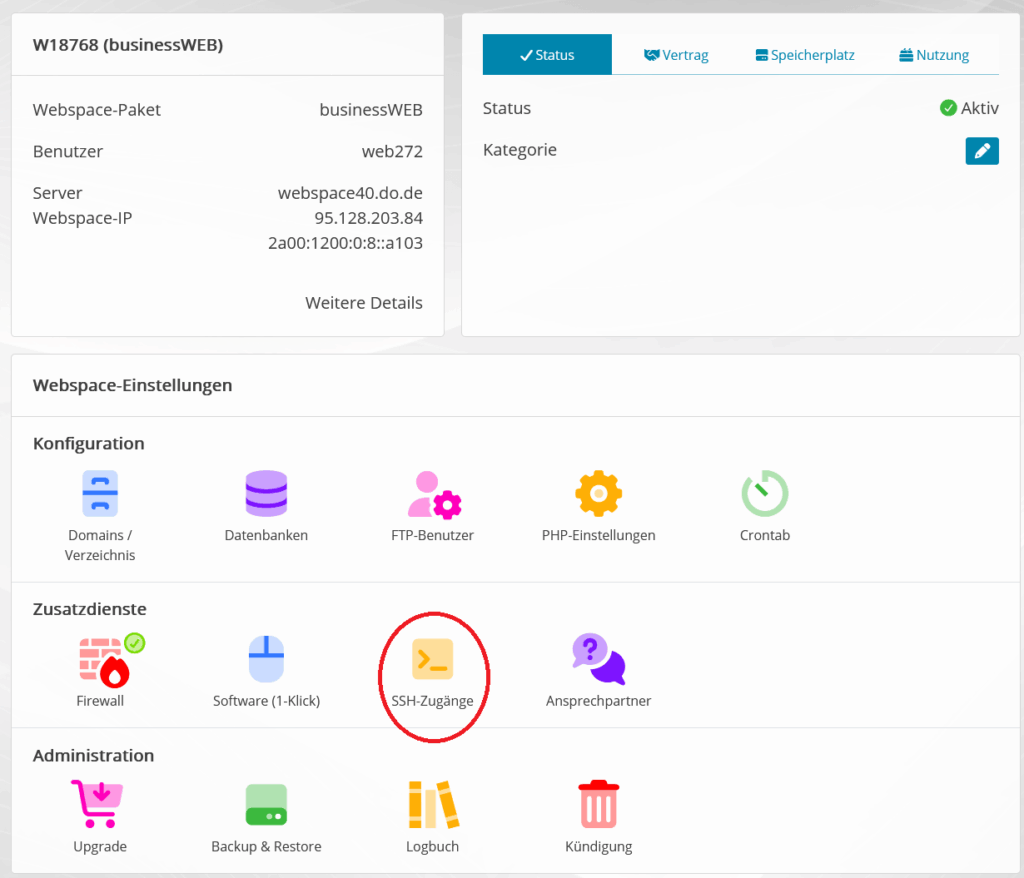
Klicke dann rechts auf den grünen Button SSH-Zugang erstellen, um einen neuen Zugang anzulegen.

Gib dem Zugang einen Namen, an dem Du ihn später wiedererkennst, zum Beispiel „Laptop Büro“ oder „WinSCP privat“. Danach wählst Du eine der beiden Optionen:
- SSH-Schlüssel generieren (empfohlen) – do.de erzeugt hier das komplette Schlüsselpaar für Dich. Den privaten Schlüssel lädst Du im letzten Schritt herunter.
- eigenen SSH Public Key bereitstellen – Wenn Du bereits ein Schlüsselpaar besitzt, dann kannst Du hier Deinen öffentlichen Schlüssel hinterlegen.
⚠️ Achtung: Hinterlege auch hier ausschließlich Deinen öffentlichen Schlüssel (Public Key). Dein privater Schlüssel (Private Key) darf niemals irgendwo eingetragen oder öffentlich gespeichert werden.
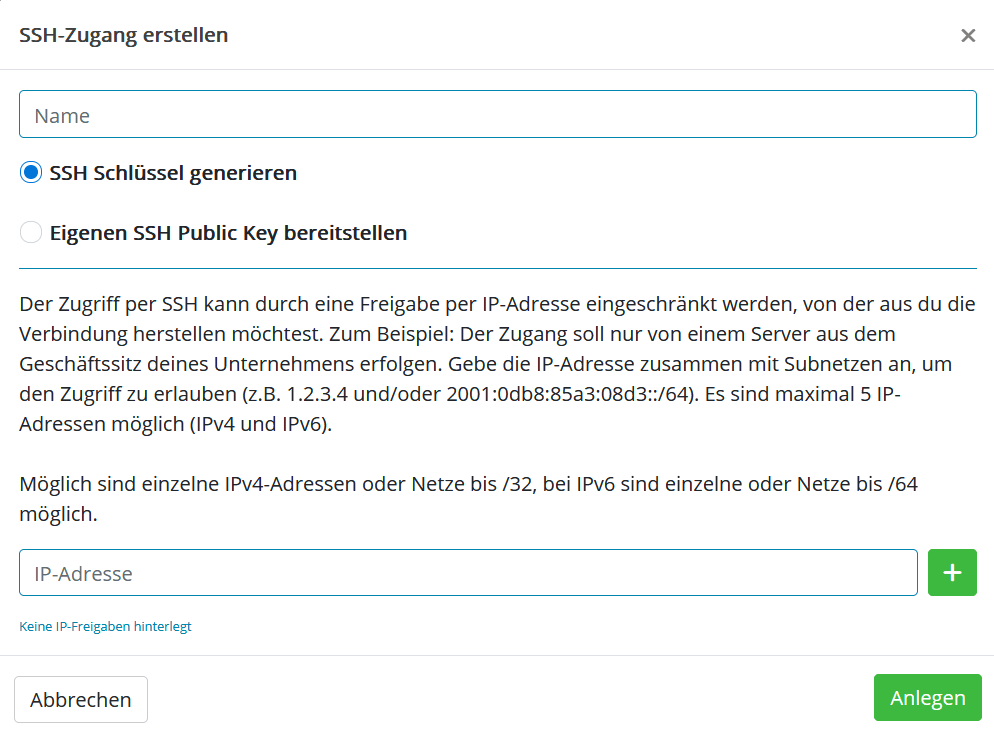
Für noch mehr Sicherheit kannst Du außerdem optional festlegen, von welchen IP-Adressen ein SSH-Zugriff erlaubt ist. Selbst wenn jemand an Deinen privaten Schlüssel käme, könnte er sich in diesem Fall nicht von woanders anmelden.
Trage dazu die erlaubte Adresse in das Feld „IP-Adresse“ ein und klicke auf „+“. Möglich sind einzelne IPv4- und IPv6-Adressen oder ganze Netze, zum Beispiel 1.2.3.4 oder 2001:0db8:85a3:08d3::/64. Insgesamt kannst Du bis zu 5 IP-Freigaben hinterlegen.
Bestätige dann Deine Auswahl mit einem Klick auf Anlegen.
Das nächste Fenster zeigt Dir Deine Zugangsdaten (Benutzer, Server und Port) sowie den Hinweis, Deinen privaten Schlüssel jetzt zu speichern.
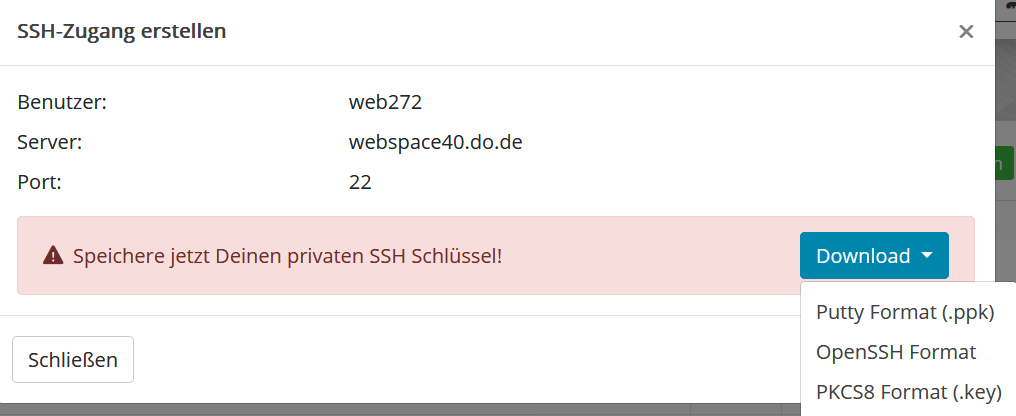
Klicke auf Download und wähle das Format, in welchem Du Deinen Private Key – passend zu dem von Dir genutzten Programm – speichern möchtest:
- Putty Format (.ppk) für PuTTY und WinSCP unter Windows
- OpenSSH Format für das Terminal unter macOS und Linux sowie für den in Windows 10/11 eingebauten SSH-Befehl
- PKCS8 Format (.key) für Programme, die ausdrücklich dieses Format verlangen
Wichtig: Lade den Schlüssel sofort herunter und speichere ihn an einem sicheren Ort. Notiere Dir außerdem Benutzer und Server. Du brauchst beide Angaben gleich für die Verbindung.
So bewahrst Du Deinen privaten Schlüssel sicher auf
Dein privater SSH-Schlüssel ist so wertvoll wie ein Hausschlüssel. Mit diesen einfachen Regeln bist Du auf der sicheren Seite:
- Speichere ihn nur auf Geräten, die Du selbst nutzt – nicht in geteilten Ordnern oder unverschlüsselten Cloud-Speichern.
- Lege eine Sicherungskopie an, etwa auf einem verschlüsselten USB-Stick oder in Deinem Passwort-Manager.
- Lege für jedes Gerät einen eigenen SSH-Zugang an. Geht ein Laptop verloren, dann löschst Du einfach diesen einen Zugang.
- Du hast Deinen Schlüssel verloren oder vermutest Missbrauch? Lösche den betroffenen Zugang im Kundenmenü und lege einen neuen an.
Verbindung per WinSCP oder PuTTY
Dein SSH-Zugang steht. Jetzt brauchst Du nur noch ein Programm, das die Verbindung aufbaut. Welches das richtige ist, hängt davon ab, was Du vorhast:
- Dateien hochladen und verwalten – Nutze WinSCP, welches wie der Windows-Explorer funktioniert, nur eben zwischen Deinem PC und Deinem Webspace. → Hier geht es zur Anleitung, wie Du eine SSH-Verbindung mit WinSCP herstellst.
- Befehle direkt auf dem Server ausführen – Nutze PuTTY als klassisches Terminal-Programm für Windows. → Hier findest Du alle Schritte zur SSH-Verbindung mit PuTTY.
Häufige Fragen zum SSH-Zugang
Hier findest Du Antworten auf die Fragen, die uns rund um SSH am häufigsten erreichen.
Warum sehe ich den Punkt „SSH-Zugänge“ nicht?
SSH ist nur im Webspace-Paket businessWEB verfügbar. Prüfe in der Übersicht Deines Webspace, welches Paket Du nutzt. Bei Bedarf kannst Du per Upgrade auf businessWEB wechseln.
Ich habe meinen privaten Schlüssel verloren. Was nun?
Ein verlorener Schlüssel lässt sich nicht wiederherstellen. Lösche den alten Zugang im Kundenmenü und lege einfach einen neuen SSH-Zugang an.
Du hast weitere Fragen oder kommst nicht weiter? Dann wende Dich jederzeit gern an unseren Support.

Schreibe einen Kommentar