

neues Email-Konto erstellen
Nach dem Start von Thunderbird kann ein neues E-Mail Postfach hinzugefügt werden.
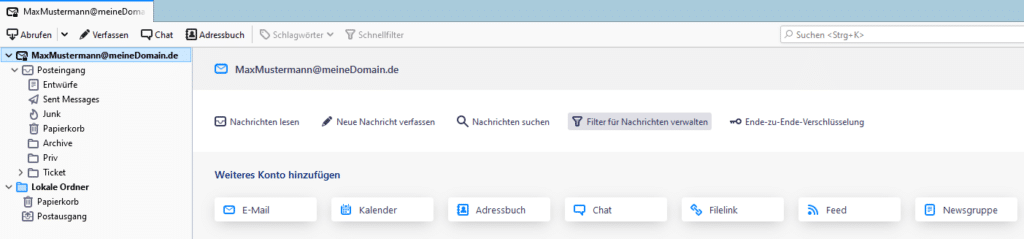
Dazu gehe einmal auf den Punkt „Datei“ -> „Neu“. Hier kannst Du den Assistenten starten über „E-Mail-Konto“
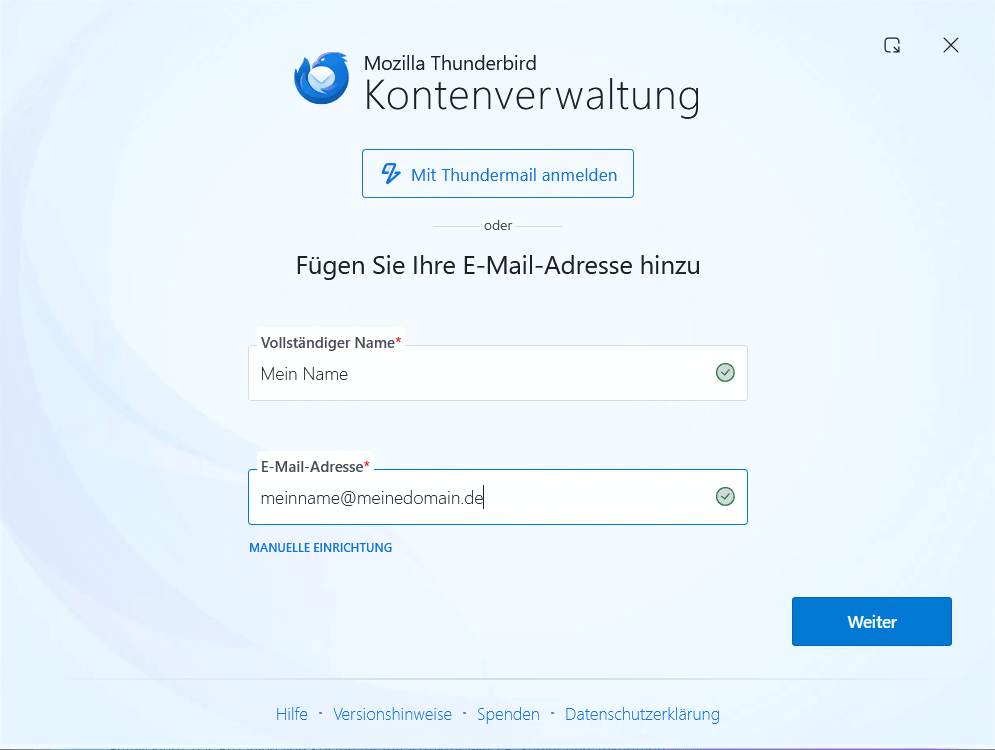
Nun wird man von Thunderbird aufgefordert einen Namen und die betreffende E-Mail Adresse einzutragen.
Den Namen kannst Du hier komplett frei wählen. Die E-Mail Adresse muss mit der vorherigen Einrichtung auf my.do.de übereinstimmen.
Sofern Thunderbird selbst die nächsten Daten erkennt, ist damit die Einrichtung abgeschlossen, andernfalls wird man zur Manuellen Einrichtung weitergeleitet. (hierzu müssen die Daten wie in dem Bild eingetragen werden)
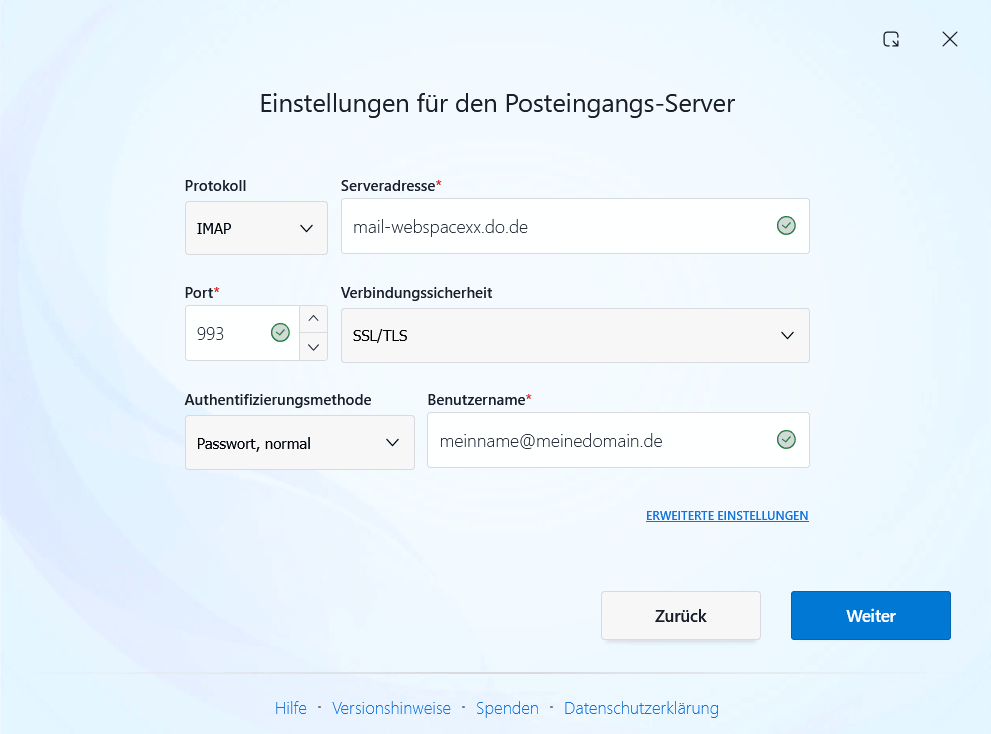
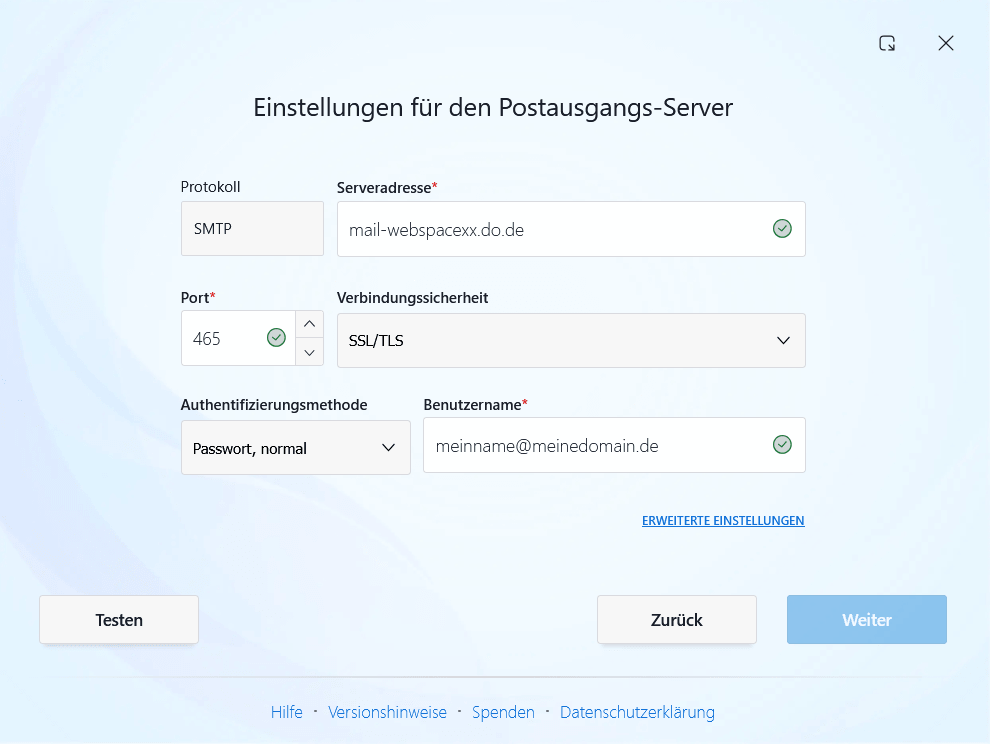
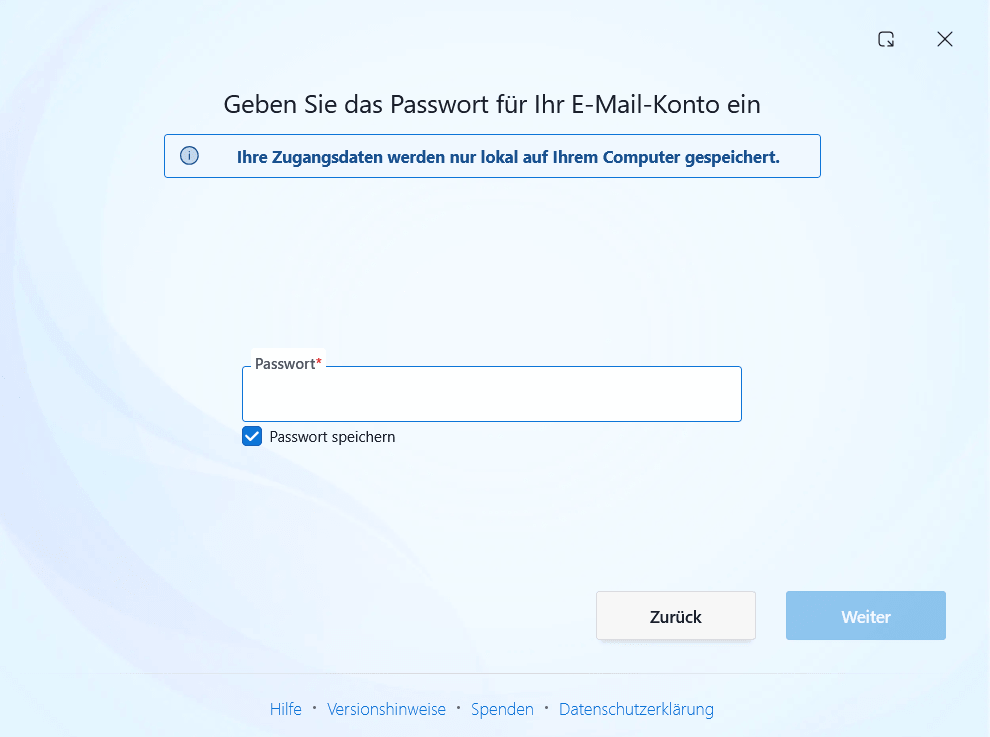
Dann auf „Testen“ klicken, wenn ok, dann kann man das Passwort hinterlegen.
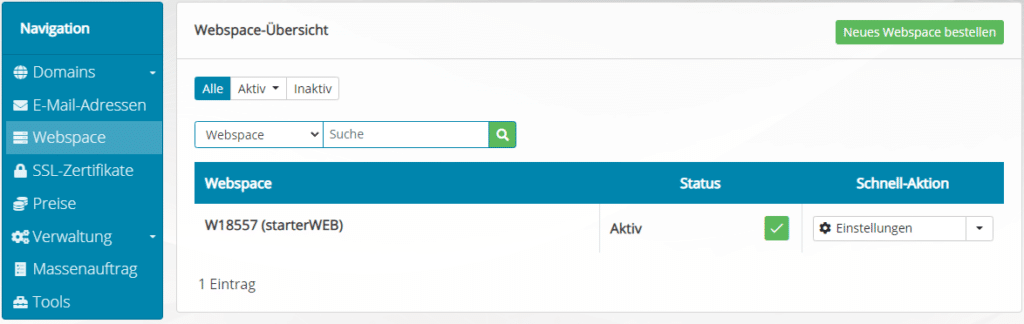
Wichtig für den Hostname: mail-webspaceXX.do.de – hierbei muss XX durch die Zahl des zugehörigen Webspace Servers ersetzt werden, welche auf my.do.de (links in der Navigation) und einem Klick auf den betreffenden Server einsehbar ist.
Hier steht nun „Server: mail-webspace25.do.de“ oder ähnliches – diese Zahl muss bei der Konfiguration verwendet werden.
Der Benutzername ist ebenfalls die gewählte E-Mail Adresse.
Wenn Du dies alles eingetragen hast und es überprüft wurde, ist die Einrichtung abgeschlossen.

Schreibe einen Kommentar