
Per Zweifaktorauthentifizierung (2FA) fügst Du Deinem Konto eine zusätzliche Sicherheitsebene hinzu, indem neben Deinem Passwort ein zweiter Faktor für eine Authentifizierung erforderlich ist.
Die Abkürzung TOTP steht für „Time-Based One-Time Password“ (zeitbasiertes Einmalpasswort). Hierbei handelt es sich um ein 2FA-Sicherheitsverfahren zur Zwei-Faktor-Authentifizierung, bei dem ein Einmalpasswort in einer Authenticator-App oder einem kompatiblen Gerät generiert wird, das nur für eine kurze Zeit gültig ist. Wird dieses zusammen mit dem Benutzernamen korrekt eingegeben, ist die Anmeldung erfolgreich. Da das Einmalpasswort zeitlich begrenzt gültig ist und somit schwerer vorhersehbar ist oder gestohlen werden kann, bietet TOTP eine zusätzliche Sicherheitsebene.
So richtest Du 2FA per TOTP ein
Um auf do.de eine Zweifaktorauthentifizierung per TOTP einzurichten, folge einfach diesen simplen Schritten.
1. Anmeldung im do.de-Dashboard
Melde Dich mit Deinen Zugangsdaten in Deinen do.de-Konto an.

2. Navigation in den Benutzer-Einstellungen
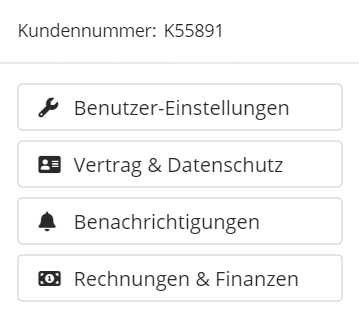
Klicke oben rechts auf das Personen-Symbol und wähle dann im Drop-down-Menü auf Benutzer-Einstellungen.
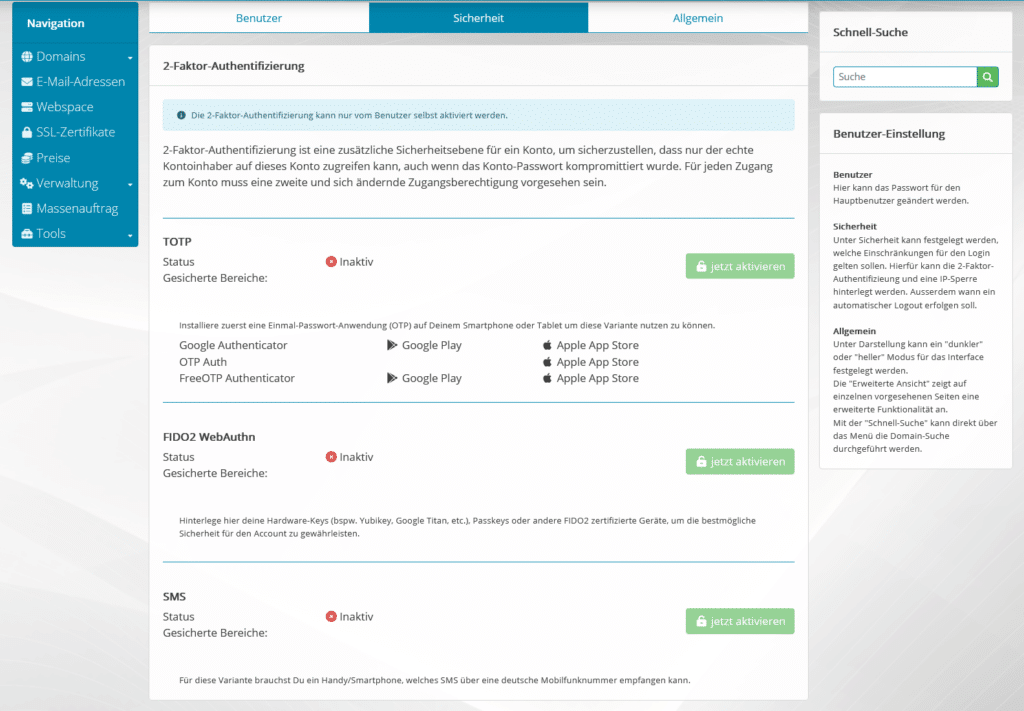
Öffne dann den Reiter Sicherheit.
3. Aktivierung von TOTP
Klicke im Abschnitt TOTP auf den grünen Button jetzt aktivieren.
Daraufhin erscheint ein Popup-Fenster mit einem QR-Code.
4. Einrichtung der Authenticator-App
Öffne Deine Authenticator-App (z.B. Google Authenticator oder Authy) und scanne den QR-Code bzw. gib den manuellen Schlüssel ein, falls der Scan nicht funktioniert.
5. Funktion festlegen
Wähle aus, für welche Aktionen die 2FA verwendet werden soll:
-
- nur Login – 2FA wird nur für das Anmelden genutzt
- Login und Domain-Kündigungen – zusätzlicher Schutz für sensible Aktionen
6. Einrichtung abschließen
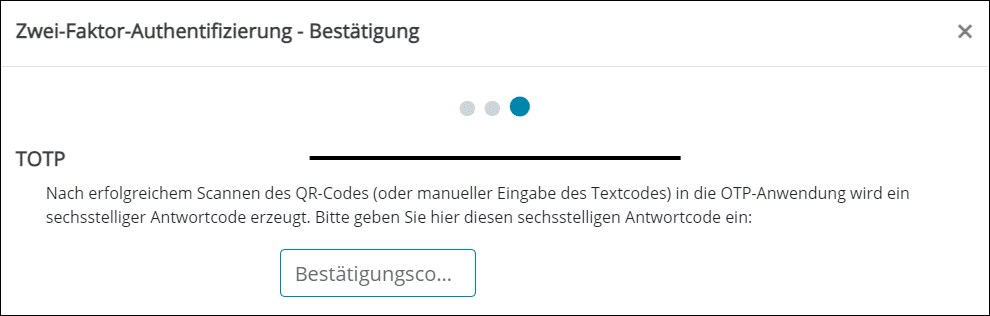
Gib einen Code aus Deiner Authenticator-App in das entsprechende Feld ein und bestätige, um die Einrichtung abzuschließen.
Nun erscheint auf dem Bildschirm eine Liste mit Backup-Codes. Drucke Dir diese aus und bewahre Sie gut auf. Mithilfe dieser Codes erhältst Du Zugang, auch wenn Du den Authenticator verloren, die App gelöscht oder anderweitig kein Zugang zum Authenticator hast. Mehr zu Backup-Codes.
Alternative Methoden zu TOTP
Neben TOTP bietet Dir die Domain-Offensive folgende 2FA-Optionen:
- WebAuthn – Authentifizierung über Geräte wie Sicherheitsschlüssel (z. B. YubiKey) oder biometrische Geräte. Details hierzu findest Du hier.
- SMS-Authentifizierung – Hier erhältst Du den Code per SMS, nachdem eine Telefonnummer hinterlegt wurde.
Du hast noch Fragen? Hier findest Du Antworten!
Welche Apps kann ich zur 2-Faktor-Authentifizierung nutzen?Beliebte Apps mit hoher Sicherheit und Zuverlässigkeit sind:
- Google Authenticator
- Authy
- Microsoft Authenticator
Nutze Deine Backup-Codes als alternativen Zugang zu Deinem Konto. Falls Du keine Backup-Codes verfügbar hast, dann wende Dich an unseren Support.
Kann ich 2FA deaktivieren?Ja, Du kannst 2FA in Deinen Benutzer-Einstellungen jederzeit wieder deaktivieren, nachdem Du Dich erfolgreich angemeldet haben.
Deine Frage fehlt? Dann hinterlasse uns gern einen Kommentar oder nutze eine unserer vielen weiteren Kontaktmöglichkeiten!
Schreibe einen Kommentar